Apple 디지털 코드

App Store & iTunes 기프트 카드 구매

지역별 App Store 및 iTunes 기프트 카드를 온라인으로 구매하세요. Apple 계정 국가를 선택하고, 미국, 터키 등 지역 코드를 비교하여 카드 또는 암호화폐로 결제하고 이메일로 코드를 받아보세요.

올바른 App Store 지역을 선택하세요

먼저 본인의 Apple 계정 국가를 확인하세요. 지원되는 지역을 검색하고 실제 금액을 비교한 후, 코드를 사용할 지역과 일치하는 상품을 선택하세요.

국가, 국가 코드, 국제 전화 코드 또는 지역으로 검색하세요. 국가를 선택하면 전체 카탈로그 위에 상세 상품 옵션이 표시됩니다.

모든 App Store 지역

24개 상품 이용 가능
Email delivery 결제 및 주문 확인 후 이메일로 코드를 보내드립니다.
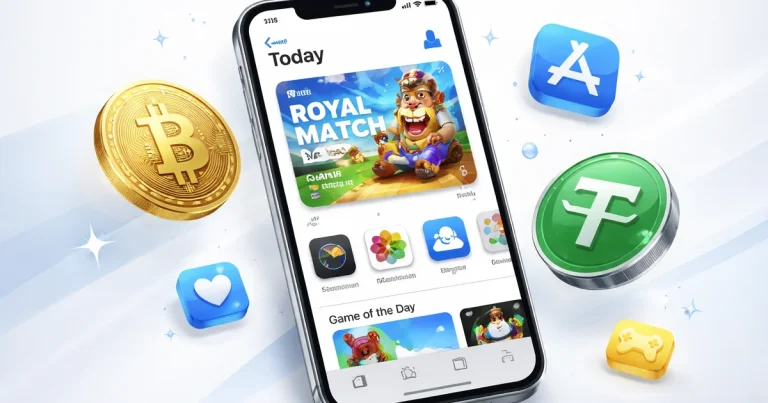
Payment options Visa, Mastercard, PayPal, USDT, Bitcoin으로 결제하세요.
Region match Apple 계정 국가 또는 지역이 코드와 일치해야 등록 가능합니다.
Refund check 배송 전 지역을 확인하세요. 조회되거나 사용된 코드는 환불이 어려울 수 있습니다.

App Store 및 iTunes 기프트 카드 온라인 구매

App Store 및 iTunes 코드는 특정 국가 또는 지역에 귀속됩니다. 미국 코드는 미국 Apple 계정에서 사용해야 하며, 터키, 일본, 영국, 브라질, 멕시코, 중국 등 다른 지역 코드는 해당 지역으로 설정된 Apple 계정에서 사용해야 합니다.

구매자들이 App Store 기프트 카드를 사용하는 이유

많은 구매자들이 은행 카드, 가상 카드 또는 지갑이 iOS 구매에 작동하지 않을 때 App Store 크레딧을 사용합니다. 특히 미국 Apple 계정을 이미 사용하고 있지만 호환되는 미국 결제 카드가 없는 경우 미국 App Store 기프트 카드가 매우 유용합니다.

이러한 수요는 주로 구독 및 인앱 구매에서 발생합니다. 예를 들어 ChatGPT Plus, Claude Pro, Gemini, 생산성 앱, 게임, iCloud 및 미디어 구매 등이 있습니다. 중요한 것은 거주지가 아니라 코드를 사용할 Apple 계정에 설정된 국가입니다.

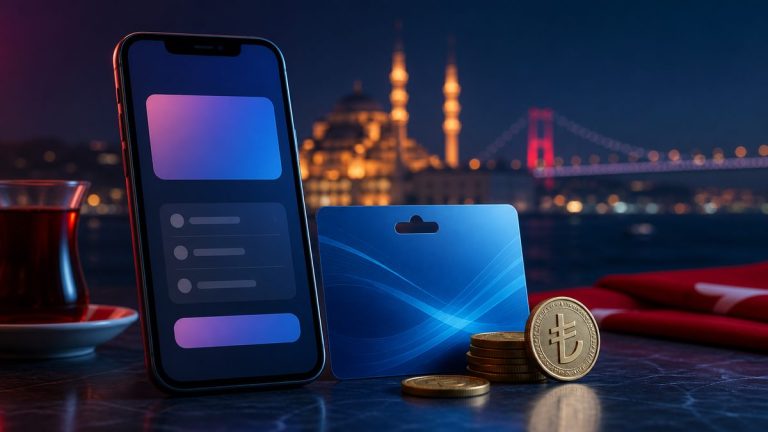
일부 구매자들은 구독 가격이 국가별로 다를 수 있기 때문에 지역을 비교하기도 합니다. 터키 및 기타 저가 지역은 iOS 구독과 관련하여 자주 언급되지만, Apple 계정 지역, 앱 규칙 및 Apple 청구 확인은 여전히 중요합니다. 가격이 저렴해 보인다는 이유만으로 지역을 선택하기보다는, 사용하시는 계정과 일치하는 지역을 선택하시기 바랍니다.

구매 전 확인 사항

  • 코드를 사용할 Apple 계정의 국가 또는 지역을 확인하세요.
  • 제품 카드에 표시된 금액, 통화, 재고 상태 및 배송 안내를 확인하세요.
  • 지역을 혼동하지 마세요. 잘못된 지역 코드는 사용 시 문제가 발생할 수 있습니다.
  • 배송 후 코드를 타인에게 노출하지 마세요.

인기 있는 App Store 사용 사례

  • App Store 구매가 필요하지만 호환되는 미국 결제 카드가 없는 경우의 미국 Apple 계정 잔액 충전.
  • Apple 계정 잔액이 허용될 때 iOS 인앱 구매를 통해 구매하는 ChatGPT, Claude, Gemini 및 유사 앱을 포함한 AI 및 생산성 앱 구독.
  • 해당 Apple 계정 지역을 이미 사용하고 iOS 구독 가격을 비교하려는 구매자를 위한 터키 또는 기타 지역 App Store 잔액.
  • 선택한 지역에서 지원되는 앱, 게임, 인앱 구매, iCloud+, Apple Music, Apple TV, 영화, 도서 및 기타 Apple 디지털 서비스.
  • Apple 계정 국가가 카드 지역과 일치하는 사람을 위한 디지털 선물.

사용 방법

  1. iPhone, iPad 또는 Mac에서 App Store를 엽니다.
  2. 카드 지역과 일치하는 Apple 계정으로 로그인합니다.
  3. “기프트 카드 또는 코드 교환”을 선택한 다음 디지털 코드를 수동으로 입력합니다.
  4. 구매 또는 구독을 시작하기 전에 잔액이 추가되었는지 확인합니다.

일반적인 사용 문제 방지

Apple에서 코드를 다른 스토어프론트에서 사용해야 한다고 표시하는 경우, 카드 지역이 Apple 계정 지역과 일치하지 않는 것입니다. 구독 시 여전히 다른 결제 방법을 요구하는 경우, 앱 또는 Apple에서 추가 청구 확인을 요구할 수 있습니다. 계정 지역을 일관되게 유지하고, Apple 청구 요구 사항을 검토하며, 코드 자체를 사용할 수 없는 경우 정확한 오류 메시지와 함께 BuyCard 지원팀에 문의하십시오.

구매 방법

1 Apple 계정 지역과 일치시키기

코드를 사용할 Apple 계정에 현재 설정된 국가 또는 지역을 선택하세요.

2 결제 전 금액 비교하기

사용 가능한 금액, 통화, 재고 현황, 그리고 해당 지역이 앱, 구독, 게임 또는 선물 용도에 적합한지 확인하세요.

3 결제 후 코드 비공개 유지

결제 및 주문 확인 후, 디지털 코드는 이메일로 발송되며, 해당 Apple 계정에서 사용할 수 있습니다.

App Store 기프트 카드 관련 질문

일반적으로 불가능합니다. Apple 기프트 카드 및 App Store & iTunes 코드는 구매한 국가 또는 지역에서만 사용할 수 있습니다. Apple 계정 지역과 일치하는 상품을 선택해주세요.

코드를 사용할 Apple 계정에 현재 설정된 국가를 선택하세요. 계정이 미국으로 설정되어 있다면 미국 상품을, 터키, 일본, 중국 또는 영국으로 설정되어 있다면 해당 지역 상품을 선택하시면 됩니다.

대부분의 경우, iOS 인앱 구매를 통해 구독하고 Apple 계정 잔액으로 결제가 가능한 경우 가능합니다. 다만, 앱, Apple 또는 구독 유형에 따라 추가 결제 확인이 필요할 수 있으므로, 올바른 App Store 지역을 선택하고 전체 요금을 결제할 수 있는 충분한 잔액을 유지해주세요.

네, 가능합니다. BuyCard는 미국 App Store 상품 구매 시 카드, 지갑, USDT, Bitcoin 등 다양한 결제 수단을 지원합니다. 구매하신 코드는 미국 Apple 계정에서 사용하셔야 합니다.

미국 App Store 크레딧은 이미 미국 Apple 계정을 사용하고 있으며, 호환되는 미국 결제 카드가 없을 때 앱, 게임, iCloud 또는 iOS 구독 비용을 지불해야 하는 사용자에게 유용합니다.

터키를 포함한 일부 지역은 iOS 구독 가격이 미국 스토어보다 저렴한 경우가 많아 자주 언급됩니다. 하지만 기프트 카드는 Apple 계정 지역과 일치해야 하며, Apple의 결제 확인 또는 서비스 정책이 적용될 수 있습니다.

BuyCard는 USDT, Bitcoin과 같은 암호화폐 친화적인 결제 옵션과 함께 엄선된 카드 및 지갑 결제 방식을 지원합니다. Apple 코드는 결제 확인 및 주문 검토 후 발송됩니다.

Apple 계정 잔액으로 해당 지역에서 Apple이 지원하는 App Store 앱, 게임, 인앱 구매, iCloud+, Apple Music, Apple TV, 영화, 도서 및 구독 서비스를 이용할 수 있습니다.

디지털 코드가 발송, 확인 또는 사용된 후에는 환불이나 교환이 제한될 수 있습니다. 구매 전 계정 지역을 확인하시고, 배송 전 오류를 발견하시면 즉시 고객 지원팀에 문의해주세요.

먼저 Apple 계정 지역과 카드 지역이 일치하는지 확인하고 코드를 수동으로 입력해 보세요. 문제가 계속되면 주문 번호와 정확한 Apple 오류 메시지를 BuyCard 고객 지원팀에 알려주세요.

결제 전 확인하세요

지역 확인 구매 전 기프트 카드 국가와 Apple 계정 국가를 일치시키세요.
주요 사용처 미국 Apple 계정 잔액 충전, AI 앱 구독, 지역별 App Store 구매, 선물하기
금액 옵션 실제 상품 재고에 따라 고정 금액 또는 유연한 범위로 제공됩니다.
배송 결제 확인 및 주문 검토 후 디지털 코드가 이메일로 발송됩니다.
결제 선택된 카드, 전자지갑, USDT 및 Bitcoin과 같은 암호화폐 결제 옵션을 지원합니다.
중요 위험 잘못된 지역의 코드 또는 발송된 코드는 발행 또는 사용 후 환불이 어려울 수 있습니다.
지금 바로 선택하세요

Apple 계정 지역에 맞는 App Store 코드를 선택하세요

Apple 계정에 설정된 국가를 확인하고, 사용 가능한 금액을 비교한 후, 해당 상품 페이지에서 주문을 완료하세요.